账号状态
核对账号和密码,确认订阅状态,并检查设备是否能够正常联网。
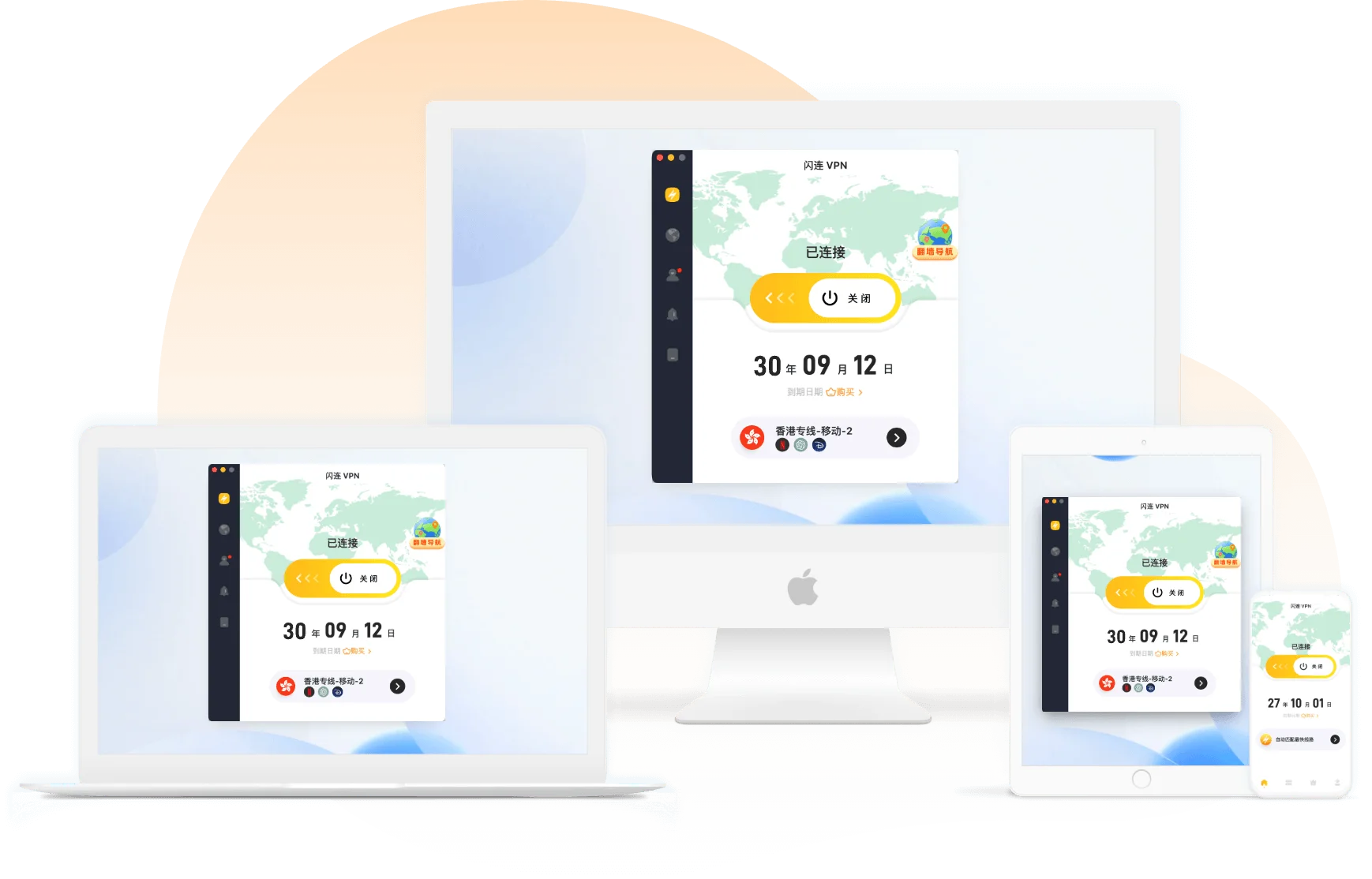
闪连官网下载页面向日常浏览说明闪连官方正版获取、桌面端配置和闪连VPN系统要求,覆盖桌面端、移动端与Linux客户端的安装及连接步骤。
部分App Store地区可能无法显示应用,可检查Apple账号地区设置后重新打开下载入口。
官方页面说明兼容AMD64与ARM64架构,支持Debian 11或Ubuntu 20.04 LTS及更高版本。
重新核对账号信息,确认本地网络与订阅状态,并更新客户端后再次登录。
更换服务器节点,调整协议,检查防火墙和系统代理,然后重新建立连接。
核对账号和密码,确认订阅状态,并检查设备是否能够正常联网。
先连接位置较近或客户端推荐的节点,网络波动时再切换其他服务器。
节点切换无效时,调整连接协议,并检查防火墙、代理和VPN配置权限。
按操作系统进入对应下载入口,不要在不同平台之间混用安装文件。
运行安装程序,并在系统询问时允许闪连VPN添加网络配置。
打开闪连VPN,登录账号,选择服务器节点后启动连接。
根据设备系统选择版本。桌面端确认系统要求,移动端通过对应应用商店获取,Linux用户同时确认发行版与处理器架构。
支持Windows 10和Windows 11
支持macOS 11及更高版本
支持iOS 15及更高版本
支持Android 5.0及更高版本
支持Debian 11或Ubuntu 20.04 LTS及更高版本
Windows确认系统为10或11;macOS确认版本不低于11,并准备可执行安装操作的系统权限。
iOS需使用可显示应用的App Store地区;Android确认系统版本、存储空间与安装权限。

检查浏览器下载权限、弹窗拦截、设备存储空间和安全提示。安装完成后若无法建立连接,再检查系统网络权限与防火墙设置。